

GifCam — небольшая Windows-программа для записи выбранной области экрана в GIF-анимацию. Она работает не как классический видеоредактор и не как универсальный инструмент захвата всего рабочего стола, а как камера поверх других окон: пользователь ставит рамку на нужный участок экрана, запускает запись, выполняет действие и сохраняет результат. Такой подход удобен, когда нужно быстро показать движение курсора, раскрытие меню, работу кнопки, короткую ошибку в интерфейсе, фрагмент ролика или несколько шагов инструкции. Основная логика GifCam строится вокруг записи, покадрового редактирования и сохранения результата в GIF, AVI или MP4.
GifCam хорошо подходит для коротких визуальных объяснений: показать, куда нажать в настройках Windows, как работает элемент сайта, как воспроизводится баг, как меняется изображение в редакторе, как выглядит простая анимация. В таких задачах GIF удобнее длинного видео: файл можно вставить в инструкцию, отправить в сообщении, прикрепить к тикету или добавить в статью без отдельного видеоплеера. При этом программа не требует полноценного проекта, дорожек, таймлайна и предварительной настройки профиля записи.
Главное отличие GifCam от многих экранных рекордеров — сама форма рабочего окна. Захватывается не заранее нарисованная область, а пространство внутри окна программы. Рамку можно перемещать и менять по размеру, а правая панель с кнопками остаётся рядом с областью записи. В результате пользователь сразу видит, что попадёт в GIF, и не работает вслепую.
Краткая характеристика GifCam
| Параметр | Значение |
|---|---|
| Тип программы | GIF-рекордер и простой покадровый редактор |
| Основная задача | Запись GIF с экрана в пределах выбранной рамки |
| Платформа | Windows |
| Формат работы | Портативная программа без установки |
| Основные кнопки рабочего окна | Rec, Frame, Edit, Save |
| Поддерживаемые режимы записи | Непрерывная запись, добавление одиночного кадра, полноэкранный захват |
| Редактирование | Удаление кадров, задержки, Resize, Crop, Add text, Hue And Saturation, Add reverse frames, Green Screen |
| Сохранение | GIF с разными вариантами цветовой редукции |
| Видеоэкспорт | AVI, MP4 |
| Сценарии | GIF-инструкции, демонстрация интерфейса, баг-репорты, короткие визуальные подсказки |
| Ограничение по назначению | Не заменяет полноценный видеоредактор и не рассчитана на длинные записи |
GifCam относится к тем программам, где основное действие выполняется за несколько шагов: поставить рамку, нажать Rec, остановить запись, при необходимости открыть Edit, затем сохранить через Save. Такая схема хорошо работает для короткой записи действий мыши и элементов интерфейса. При этом внутри программы есть не только базовый захват области экрана в GIF, но и инструменты, влияющие на вес файла, количество кадров, задержки, цветовую палитру и итоговый формат.
GifCam — прямой инструмент для записи, создания и редактирования GIF, где пользователь может работать двумя способами: записывать с заданной частотой через Rec или добавлять кадры вручную через Frame. В программе есть фильтры и варианты сохранения, включая монохромный режим, 20 colors, Quantize, а также экспорт в AVI и MP4 через стрелку рядом с Save.
Интерфейс и логика работы
Рабочее окно GifCam состоит из большой пустой области захвата и узкой панели справа. Внутренняя область окна показывает будущий кадр: всё, что находится под рамкой, попадает в запись. Правая часть содержит кнопки управления. Rec запускает непрерывную запись; Frame добавляет один кадр; Edit открывает просмотр и правку кадров; Save сохраняет результат. У кнопок Rec и Save есть раскрывающиеся меню, через которые выбираются частота кадров, полноэкранный режим, захват курсора и параметры сохранения.
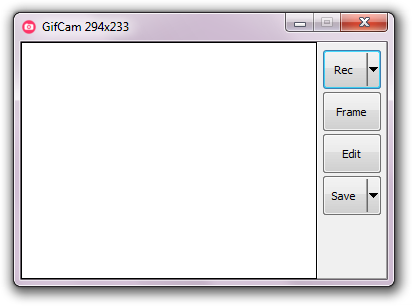
GifCam не заставляет сначала выбирать режим проекта. Пользователь просто размещает окно поверх нужного участка экрана. Для записи маленького фрагмента интерфейса рамку уменьшают до размера кнопки, панели или всплывающего меню. Для более крупной демонстрации окно растягивают на область приложения. Такой формат особенно удобен для инструкций: можно записать только ту часть, где происходит действие, не показывая весь рабочий стол.
Кнопка Rec рассчитана на движение: раскрытие меню, прокрутку, перетаскивание, набор текста, изменение состояния окна. Кнопка Frame нужна там, где движение должно собираться вручную: например, для простого покадрового сценария, демонстрации отдельных состояний интерфейса или создания GIF-анимации из последовательных изменений без постоянной записи. Разница между этими режимами важна: Rec фиксирует происходящее во времени, а Frame добавляет один снимок текущего состояния.
GifCam остаётся поверх других окон, поэтому рамку можно держать над браузером, редактором, системным диалогом, медиаплеером или любым другим приложением Windows. Это не редактор скриншотов в духе Lightshot и не универсальная программа для длинной видеозаписи вроде OBS Studio. GifCam сильнее именно в коротких GIF-фрагментах, где важны простота рамки, быстрый старт и покадровое исправление результата.
Основные функции GifCam
Запись выбранной области экрана
Основной сценарий начинается с рамки. Пользователь размещает GifCam над нужной частью экрана и запускает запись через Rec. Программа фиксирует изменения внутри окна: движение курсора, открытие меню, появление подсказки, изменение текста, прокрутку, анимацию или фрагмент видео. Такой способ удобен для коротких материалов, где лишняя область только увеличивает размер GIF и отвлекает от действия.
В меню Rec доступны варианты частоты кадров. В программе используются режимы 10 FPS, 16 FPS и 33 FPS; значение 10 FPS связано с задержкой 0,1 секунды между кадрами, 16 FPS — с 0,06 секунды, 33 FPS — с 0,03 секунды. Чем выше частота, тем плавнее движение, но тем больше кадров нужно сохранить. Для короткой демонстрации кнопки или меню часто достаточно 10 FPS. Для более плавного движения курсора или анимации интерфейса подходит 16 FPS. 33 FPS увеличивает нагрузку на размер файла и не всегда даёт заметную практическую выгоду для обычной GIF-инструкции.
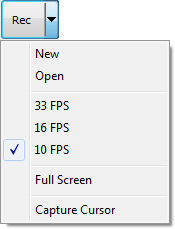
Для записи действий мыши важен пункт Capture Cursor. Он добавляет курсор в GIF, поэтому зритель видит не только изменение интерфейса, но и сам путь указателя. Это полезно для пошаговой инструкции: без курсора иногда непонятно, какая кнопка нажималась и где именно происходило действие. Для фрагментов видео или анимации курсор, наоборот, может быть лишним, поэтому его отключение помогает сделать запись чище.
Режим Full Screen меняет принцип работы: GifCam игнорирует размеры рамки и захватывает весь экран. Такой вариант нужен реже, потому что полноэкранный GIF быстро становится тяжёлым. Для большинства задач программа раскрывается лучше при локальном захвате: маленькая область сохраняет читаемость и уменьшает размер файла.
Покадровая запись через Frame
Frame добавляет одиночный кадр без непрерывной записи. Этот режим нужен, когда пользователь хочет контролировать каждый шаг вручную: открыть меню, нажать Frame, изменить состояние окна, снова нажать Frame. В результате получается анимация из выбранных состояний, а не поток кадров с фиксированной частотой.
Покадровая запись полезна в трёх ситуациях:
нужно показать только ключевые состояния интерфейса без промежуточного движения;
требуется имитировать простую анимацию из нескольких статичных экранов;
важно удержать маленький размер GIF и не записывать лишние кадры.
Например, для демонстрации включения настройки в диалоговом окне не всегда нужна плавная запись курсора. Можно сделать кадр до действия, кадр с открытым меню и кадр после переключения. Такой GIF будет менее плавным, но более компактным и понятным. Для технической документации это часто лучше, чем длинная запись с десятками почти одинаковых кадров.
Автоматические задержки вместо повторяющихся кадров
GifCam уменьшает размер GIF за счёт работы с одинаковыми кадрами. Когда во время записи новый кадр совпадает с предыдущим, программа не добавляет полную копию изображения, а увеличивает задержку. Такой подход важен для интерфейсных записей: пользователь может задержаться перед нажатием, дождаться загрузки окна или оставить курсор неподвижным, и программа не будет без необходимости плодить одинаковые кадры.
Задержки делают GIF естественнее. Если окно программы одну секунду не меняется, зритель должен видеть паузу, но файл не обязан хранить множество одинаковых изображений. GifCam решает эту задачу через delay — время, в течение которого кадр остаётся на экране. При редактировании задержки можно менять: перетаскивание метки delay корректирует длительность показа кадра, а с удержанием Shift изменение применяется ко всем кадрам.
Практический смысл задержек особенно заметен в коротких инструкциях. Запись меню может состоять из нескольких действий, между которыми есть паузы. Если паузы сохранить как отдельные повторяющиеся кадры, GIF станет тяжелее. Если сохранить их как задержки, файл останется компактнее, а зритель всё равно увидит нужный темп.
Green Screen и прозрачные пиксели
В GifCam используется приём с прозрачными пикселями: программа сравнивает соседние кадры и не перерисовывает весь кадр заново, когда меняется только часть изображения. Неизменные области заменяются green screen, а в итоговой GIF-анимации фактически обновляются различающиеся пиксели. Это помогает уменьшать вес файла, особенно при записи интерфейса, где большая часть окна остаётся статичной.
Такая логика объясняет, почему GifCam хорошо подходит для демонстрации маленьких изменений: раскрылась кнопка, подсветился пункт меню, переместился курсор, появилась строка текста. Чем меньше движущихся пикселей и чем спокойнее фон, тем проще программе создать компактную GIF-анимацию. При записи видео, игр или быстро меняющейся сцены меняется почти весь кадр, поэтому размер файла растёт быстрее.
Green Screen в GifCam — не эффект ради монтажа, а технический способ хранения различий между кадрами. В редакторе можно показывать green-screen-области, менять связанные параметры и использовать инструменты рисования по green screen. В версии 4.0 появилась смена green-screen color, чтобы цвет прозрачной области не конфликтовал с цветами записи.
Capture Cursor, Draw Selection и горячие клавиши
Для GIF-инструкций часто требуется курсор. Capture Cursor добавляет его в запись, и зритель видит точку действия. Это особенно важно, когда в кадре несколько похожих кнопок или пунктов меню. Если записывается чистый фрагмент видео, анимация значка или движение объекта, курсор лучше убрать: так файл выглядит аккуратнее и не содержит лишней информации.
Draw Selection появился как способ быстро нарисовать область, после чего GifCam подстраивается под выбранный прямоугольник. Удержание Shift позволяет сразу начать запись после выделения. Эта функция удобна, когда нужно захватить точный фрагмент окна без ручного подгоняния размеров рамки.
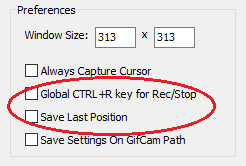
Глобальная горячая клавиша CTRL+R используется для запуска и остановки записи. Для программы такого типа это важная деталь: когда пользователь наводит курсор на записываемый элемент, не всегда удобно возвращаться к кнопке Rec на панели GifCam. Горячая клавиша уменьшает риск случайно сместить рамку или захватить лишнее движение.
Редактирование GIF внутри GifCam
Окно Edit
После записи пользователь открывает Edit и получает доступ к кадрам. В этом окне видны отдельные фрагменты GIF, метки задержек и контекстное меню. Редактор не превращает GifCam в полноценную монтажную программу, но даёт именно те операции, которые чаще всего нужны после записи экрана: удалить лишнее, подправить задержки, сократить длину, изменить размер, обрезать кадр, добавить текст, убрать часть кадров, проверить green screen.
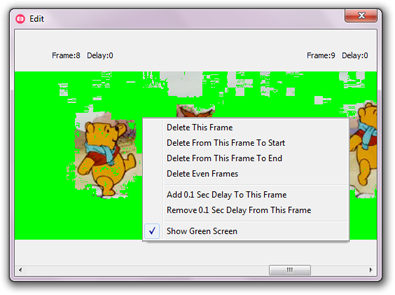
Контекстное меню в Edit открывается правой кнопкой мыши по кадру. Через него удаляют один кадр, удаляют диапазон от текущего кадра до начала или конца, удаляют каждый второй кадр, добавляют и снимают задержку, включают отображение green screen. Такой набор команд соответствует типовым ошибкам записи: лишняя пауза в начале, ненужная часть после завершения действия, слишком много кадров, слишком медленный или слишком быстрый фрагмент.
Удаление кадров
Удаление кадров — самая важная часть работы с GifCam после записи. В короткой GIF-инструкции начало часто содержит лишнее движение: пользователь подводит курсор, ждёт появления подсказки, поправляет положение окна. Конец тоже нередко содержит лишние секунды после завершения действия. Команды Delete From This Frame To Start и Delete From This Frame To End позволяют быстро убрать такие фрагменты без покадровой чистки.
Delete This Frame подходит для точечного исправления: например, если в середине записи появился случайный кадр с лишним окном, скачком курсора или неудачным промежуточным состоянием. Delete Even Frames удаляет каждый второй кадр. Эта команда помогает уменьшить размер GIF и ускорить анимацию, но её нужно применять с пониманием: при записи плавного движения удаление половины кадров делает движение более рваным. Для интерфейсных подсказок это часто допустимо, для демонстрации плавной анимации — нет.
Работа с задержками
GifCam позволяет изменять задержку кадра перетаскиванием метки delay. Один пиксель перетаскивания соответствует 0,01 секунды, а удержание Shift добавляет или убирает задержку для всех кадров. Минимальная задержка составляет 0,03 секунды. Эти детали важны для ручной доводки: вместо грубого удаления кадров можно сделать паузу короче или длиннее.
Задержки решают разные задачи:
удержать важный кадр дольше, чтобы зритель успел прочитать текст;
сократить ожидание между действиями;
выровнять темп после удаления лишних кадров;
сделать покадровую запись похожей на последовательную анимацию;
уменьшить количество повторов без потери смысла.
В инструкциях лучше не делать GIF слишком быстрым. Если меню открывается на долю секунды и сразу исчезает, зритель не успевает понять действие. Оптимальная GIF-анимация показывает каждое ключевое состояние достаточно долго: до действия, момент выбора, итог. GifCam даёт для этого простой инструмент — delay, а не сложную временную шкалу.
Resize, Crop и подготовка размера
Resize уменьшает или увеличивает кадры по процентам. В GifCam эта функция появилась для изменения размера уже записанной анимации. Она полезна, когда GIF получился слишком крупным для статьи, комментария, документации или чата. Уменьшение ширины и высоты снижает количество пикселей, а значит помогает уменьшить итоговый файл.
Crop обрезает кадры. Этот инструмент удобен, если во время записи в рамку попала лишняя область: край окна, пустой фон, часть панели или ненужный фрагмент интерфейса. В отличие от Resize, Crop не масштабирует изображение, а отсекает лишнее. Для обучающих GIF это часто лучший способ улучшить результат: зритель видит только нужную область, а файл становится компактнее.
При выборе между Resize и Crop нужно учитывать задачу. Если всё содержимое кадра важно, но GIF слишком большой, подходит Resize. Если часть кадра не несёт смысла, лучше использовать Crop. Для интерфейсных инструкций обычно сначала обрезают лишнее, а потом при необходимости уменьшают размер.
Add text и пояснения внутри GIF
Add text добавляет текст в кадры. В GifCam этот инструмент рассчитан на короткие пояснения: подпись к действию, указание шага, пометка на экране. Текст можно размещать в диапазоне кадров, задавать позицию, выравнивать слева, по центру или справа, добавлять тень и менять шрифт через стандартный диалог Windows.
Текст в GIF стоит использовать умеренно. Если подпись слишком длинная, она перекрывает интерфейс и делает анимацию перегруженной. Лучший сценарий — короткая команда или пояснение: Нажмите Save, Выберите 10 FPS, Удалите лишние кадры. Для полноценной инструкции лучше вынести текст в статью, а GIF оставить визуальным подтверждением действия.
Hue And Saturation, цвет и читаемость
Hue And Saturation появился в истории GifCam как инструмент для изменения оттенка и насыщенности. Он полезен не для сложной цветокоррекции, а для случаев, когда GIF нужно сделать более читаемым или стилистически единым. В GIF-анимации цветовая палитра ограничена, поэтому насыщенность и оттенки влияют не только на внешний вид, но и на восприятие деталей.
При записи интерфейса главная задача — сохранить читаемость текста и границы элементов. Сильная цветокоррекция может ухудшить контраст, особенно если итог сохраняется в режиме с малым количеством цветов. Поэтому Hue And Saturation в GifCam лучше рассматривать как точечный инструмент, а не как полноценную обработку изображения.
Add reverse frames и эффект обратного движения
Функция, которая раньше называлась Yoyo, была переименована в Add reverse frames. Её смысл — добавить обратные кадры, чтобы движение возвращалось назад. Для обычной технической инструкции это нужно нечасто, но для коротких анимаций, демонстрации переключателей, визуальных эффектов и циклических движений инструмент полезен.
Например, можно записать раскрытие элемента интерфейса, затем добавить обратные кадры и получить цикл: открытие — закрытие. Такой GIF читается как законченная анимация и может использоваться в обзоре функции или визуальной подсказке. Важно следить за задержками: если обратные кадры идут слишком быстро, цикл выглядит резким.
Keyboard Inputs и точные значения
GifCam изначально опирается на мышь: рамка, кнопки, правое меню, перетаскивание задержек. Keyboard Inputs добавляет ввод точных значений для операций вроде delay, resize и удаления диапазона. Это полезно, когда требуется не приблизительная правка мышью, а повторяемый результат.
Например, при подготовке серии GIF-инструкций для одного материала может понадобиться одинаково уменьшать кадры или задавать близкий темп. В таком случае ручное перетаскивание меток менее удобно, чем ввод чисел. GifCam остаётся простой программой, но Keyboard Inputs добавляет контроль там, где мышиных действий недостаточно.
Сохранение и экспорт
Меню Save
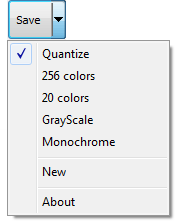
После записи и редактирования пользователь сохраняет результат через Save. Раскрывающееся меню позволяет выбрать вариант цветовой редукции: Quantize, Nearest, 256 colors, 20 colors, GrayScale, Monochrome. Эти режимы влияют на внешний вид и размер GIF. Чем меньше цветов и проще палитра, тем легче файл, но тем заметнее потери.
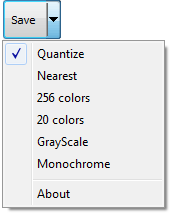
Quantize подходит для общего случая, когда нужно сохранить приемлемые цвета без ручного подбора палитры. 256 colors оставляет больше цветовой информации, но файл может быть тяжелее. 20 colors уменьшает палитру сильнее и подходит для простых интерфейсов, схем, окон с небольшим количеством оттенков. GrayScale делает GIF чёрно-белым в градациях серого. Monochrome резко упрощает изображение и подходит только для специальных случаев, где потеря цвета не мешает восприятию.
Выбор режима сохранения зависит от содержимого. Для записи системного меню или простого окна часто хватает ограниченной палитры. Для фрагмента видео, изображения, игры или сложной анимации сильное сокращение цветов быстро создаёт заметные артефакты. Поэтому перед сохранением нужно учитывать не только размер, но и задачу GIF: инструкция должна быть читаемой, а не просто лёгкой.
Экспорт в GIF
GIF остаётся основным форматом GifCam. Он удобен для коротких циклов и визуальных подсказок, но плохо подходит для длинных и насыщенных видеофрагментов. Ограниченная палитра и покадровая структура приводят к росту размера при большой области записи, высокой частоте кадров и длинной длительности. Поэтому хороший результат в GifCam начинается не с сохранения, а с правильной области захвата.
Чтобы сделать GIF компактнее, нужно:
записывать только нужный фрагмент экрана;
не включать Full Screen без необходимости;
выбирать умеренную частоту кадров;
удалять лишние паузы в Edit;
использовать Delete Even Frames, когда плавность не критична;
применять Crop, если в кадре есть пустые области;
подбирать режим сохранения под содержимое;
не превращать GIF в длинный видеоролик.
GifCam особенно хорошо раскрывается в коротких фрагментах до нескольких секунд. Такой GIF можно вставить в обзор программы, инструкцию, баг-репорт или сообщение. Если нужна длинная демонстрация с голосом, звуком, переходами и монтажом, лучше использовать видеорекордер или редактор. Для таких задач уместно смотреть в сторону OBS Studio, oCam или других программ для записи экрана.
Export To AVI
Export To AVI появился в GifCam как способ сохранить запись в несжатое видео. Эта функция полезна, когда GIF-формат не подходит по задаче: например, нужно передать запись в видеоредактор, сохранить движение без ограничений GIF-палитры или получить видеофайл для дальнейшей обработки. В истории программы также отмечено улучшение Export To Avi: добавлены дополнительные кадры для согласования постоянной частоты AVI с переменными задержками GIF и progress bar для кодирования AVI.
AVI в GifCam не делает программу полноценной заменой видеозахватчика. Это вспомогательный экспорт для случаев, когда запись сначала создаётся в логике GifCam, но затем нужна как видео. Если цель — долгий ролик, звук, веб-камера, наложения и потоковая запись, GifCam не является оптимальным инструментом.
Export To MP4
Export To MP4 добавляет более привычный видеовывод. В GifCam для MP4 используется Microsoft Media Foundation H.264 video encoder, доступный в Windows 7 и более новых версиях Windows. Внешний кодировщик для этого режима не требуется.
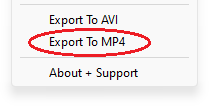
MP4 полезен, когда GIF получается слишком тяжёлым или когда площадка лучше принимает видеофайлы. Например, короткую запись интерфейса можно сохранить в MP4 для отправки в мессенджер, загрузки в систему задач или дальнейшего монтажа. Но назначение GifCam всё равно остаётся прежним: быстрая запись небольшого участка экрана. MP4-экспорт расширяет варианты сохранения, а не превращает программу в большой видеоредактор.
Как записать GIF в GifCam
Перед записью нужно определить, что именно должно попасть в кадр. В GifCam это особенно важно, потому что размер области напрямую влияет на вес GIF. Для инструкции лучше захватывать только рабочую часть окна: кнопку, меню, панель настроек, участок браузера или диалог. Если оставить половину рабочего стола, зритель будет хуже понимать действие, а файл станет больше.
Порядок работы:
Запустите GifCam.
Переместите окно программы на нужную область экрана.
Измените размер рамки так, чтобы внутри остался только нужный участок.
Откройте меню Rec, если нужно выбрать FPS, Full Screen или Capture Cursor.
Нажмите Rec.
Выполните действие, которое нужно показать.
Остановите запись той же кнопкой.
Нажмите Edit, если нужно удалить лишние кадры или исправить задержки.
Нажмите Save и выберите подходящий режим сохранения.
Для большинства GIF-инструкций удобна такая схема: сначала записать чуть больше, чем нужно, затем удалить лишнее начало и конец в Edit. Пытаться идеально попасть в старт и остановку записи сложнее, чем быстро вырезать лишние кадры. GifCam устроена именно так: запись делается быстро, а затем исправляется на уровне кадров.
При записи курсора нужно заранее решить, нужен ли он зрителю. Если GIF показывает, куда нажимать, включайте Capture Cursor. Если демонстрируется автоматическое изменение, фрагмент видео или визуальный эффект, курсор лучше не записывать. Лишний указатель мешает восприятию и увеличивает количество меняющихся пикселей.
Для плавности выбирайте FPS по задаче. 10 FPS подходит для меню, простых действий и статичных окон. 16 FPS лучше показывает движение курсора и быстрые переходы. 33 FPS применим для более плавных фрагментов, но в GIF он быстро увеличивает количество кадров. Если после сохранения файл получается слишком большим, первым делом уменьшайте область, частоту кадров и длину, а уже потом экспериментируйте с палитрой.
Как отредактировать запись
Редактирование в GifCam начинается с просмотра кадров. Нажатие Edit открывает окно, где можно найти лишние участки. Чаще всего удаляют начало до первого важного действия и конец после результата. Для этого выбирают кадр, с которого должна начинаться анимация, и используют удаление диапазона до начала; затем выбирают кадр, после которого ничего полезного не происходит, и удаляют остаток до конца.
Базовый порядок правки:
Откройте Edit после записи.
Найдите первый полезный кадр.
Удалите всё до него.
Найдите последний полезный кадр.
Удалите всё после него.
Просмотрите задержки на ключевых кадрах.
Уберите слишком длинные паузы или, наоборот, удержите важный кадр дольше.
При необходимости примените Crop или Resize.
Используйте Delete Even Frames, если нужно уменьшить количество кадров.
Сохраните результат через Save.
В GifCam важно не удалять кадры механически. Если убрать слишком много промежуточных состояний, зритель перестанет понимать движение. Это особенно заметно при демонстрации перетаскивания, рисования, прокрутки и выбора пункта в выпадающем меню. Для простого переключателя удаление каждого второго кадра обычно безопаснее, чем для плавного движения.
Crop стоит применять до сохранения, если в кадре есть лишний фон. Например, при записи системной настройки в рамку может попасть пустая часть окна. Обрезка улучшает фокус и уменьшает размер. Resize нужен, когда область уже правильная, но итоговая GIF-анимация слишком крупная для публикации. Если текст интерфейса после Resize становится нечитаемым, лучше вернуться к большему размеру и уменьшать файл другими способами.
Системные требования
GifCam работает в Windows и распространяется как портативная программа: один исполняемый файл запускается без установки. Поддерживаются Windows 11, Windows 10, Windows 8, Windows 7, Windows Vista и Windows XP. Для MP4-экспорта используется Microsoft Media Foundation H.264 video encoder, который доступен в Windows 7 и более новых версиях Windows.
| Компонент | Требование |
| Операционная система | Windows 11, 10, 8, 7, Vista, XP |
| Установка | Не требуется |
| Формат запуска | Один EXE-файл |
| Основной формат результата | GIF |
| Дополнительный экспорт | AVI, MP4 |
| MP4-экспорт | Windows 7 и более новые версии Windows |
| Зависимость от браузера | Не требуется для работы программы |
| Зависимость от интернет-сервиса | Не требуется для записи и редактирования |
Поскольку GifCam пишет изображение с экрана, практические требования зависят от размера области, частоты кадров, длительности записи и способа хранения кадров. Большая область, высокий FPS и длинная запись быстрее расходуют память и увеличивают итоговый файл. Для коротких GIF-инструкций это обычно не становится проблемой, но при попытке записывать длинный фрагмент в большом разрешении программа упирается в ограничения формата и объёма данных.
В истории GifCam отдельно развивались функции, связанные с памятью и дисплеями: ограничение использования памяти, хранение временных кадров на диске, поддержка high DPI display, масштабируемый интерфейс, исправления записи вне области и чёрных рамок на некоторых дисплеях с масштабированием. Эти изменения показывают, что для программы записи GIF важны не только кнопки интерфейса, но и корректная работа на разных настройках экрана.
Преимущества и ограничения
Плюсы:
GifCam запускается без установки и подходит для переносного сценария;
интерфейс построен вокруг понятной рамки захвата;
запись GIF с экрана выполняется без создания проекта;
кнопка Frame позволяет собирать анимацию вручную;
Edit даёт доступ к удалению кадров, задержкам и базовой обработке;
Capture Cursor помогает делать понятные GIF-инструкции;
Crop и Resize уменьшают лишнюю область и размер результата;
меню Save предлагает разные варианты цветовой редукции;
есть экспорт в GIF, AVI и MP4;
история развития включает функции для high DPI, масштабируемого интерфейса, памяти и современных версий Windows.
Минусы:
программа рассчитана на Windows;
формат GIF плохо подходит для длинных записей и больших областей экрана;
качество результата сильно зависит от палитры, FPS, размера рамки и длительности;
редактор ограничен покадровыми операциями и не заменяет монтажную программу;
в интерфейсе многое выполняется через правое меню, раскрывающиеся кнопки и сочетания клавиш;
нет полноценной системы аннотаций уровня коммерческих инструментов для документации;
при записи насыщенного видео или игры файл быстро становится тяжёлым;
для звука и длительных роликов нужен другой тип программы.
Главное преимущество GifCam — скорость создания короткого GIF. Программа не требует сложной подготовки и не перегружает пользователя настройками проекта. Главное ограничение вытекает из того же подхода: чем сложнее задача, тем быстрее становится заметно, что GifCam — не универсальная студия записи, а специализированный GIF-рекордер.
Сравнение с аналогами
GifCam стоит сравнивать не с любыми видеоредакторами, а с программами, которые умеют записывать область экрана и сохранять результат как GIF или видео. Ближайшие варианты — ScreenToGif, LICEcap, ShareX и Snagit. Они решают похожие задачи, но различаются по глубине редактора, автоматизации, платформам и рабочему процессу.
| Программа | Основной сценарий | Платформы | GIF-запись | Редактор кадров | Видеоэкспорт | Когда удобнее GifCam |
| GifCam | Быстрая запись области экрана в GIF | Windows | Да | Да, простой покадровый | AVI, MP4 | Когда нужен минимальный portable-инструмент с рамкой-камерой |
| ScreenToGif | Запись области, веб-камеры и доски с интегрированным редактором | Windows | Да | Более развитый редактор | Да | Когда не нужен большой редактор, а важен быстрый GIF |
| LICEcap | Простая запись области рабочего стола в GIF или LCF | Windows, macOS | Да | Минимальный | LCF, GIF | Когда нужна правка кадров и сохранение в MP4 |
| ShareX | Захват, запись, автоматизация и отправка файлов | Windows | Да | Не основной упор | Да | Когда не нужна система загрузки и автоматизации |
| Snagit | Платный захват экрана, видео и учебные материалы | Windows, macOS | Да | Сильнее для аннотаций и документации | Да | Когда достаточно бесплатной портативной утилиты |
ScreenToGif сильнее как редактор. Он записывает выбранную область экрана, позволяет редактировать и сохранять анимацию как GIF или видео. ScreenToGif включает screen, webcam и board recorder с integrated editor, а также сохранение в Gif, Apng, Webp или video. Поэтому ScreenToGif лучше подходит тем, кто регулярно готовит сложные GIF с большим количеством правок. GifCam проще: рамка, запись, базовая правка, сохранение.
LICEcap ближе к GifCam по минимализму. Он захватывает область рабочего стола и сохраняет результат в GIF или LCF, работает на Windows и macOS. Его сильная сторона — простота и наличие версии для macOS. Но GifCam предлагает больше инструментов правки внутри самой программы: задержки, удаление диапазонов, resize, crop, цветовые режимы, green screen, MP4-экспорт.
ShareX — другой класс инструмента. Это бесплатная open source-программа для Windows, которая записывает или захватывает любую область экрана и поддерживает обмен файлами, автоматические действия, назначения загрузки, скриншоты и GIF recording. ShareX удобнее, когда нужна система захвата и публикации. GifCam лучше, когда задача уже ясна: сделать короткую GIF-анимацию из выбранной области без настройки всего рабочего процесса.
Snagit — коммерческий инструмент для захвата экрана, записи видео и создания материалов с аннотациями. В нём можно записать или загрузить видео и превратить выбранный фрагмент в GIF; для такого сценария лучше держать сегмент коротким. Snagit подходит для рабочих инструкций, учебных материалов и оформленных скриншотов. GifCam выбирают не для богатых аннотаций, а для быстрой локальной записи GIF без тяжёлой оболочки.
Для простых скриншотов и статичных изображений GifCam не нужен: лучше использовать Screenshot Captor, FastStone Capture или Lightshot. Для длинных роликов лучше подойдёт OBS Studio или другой видеорекордер. GifCam занимает промежуточную нишу: не скриншотер и не видеостудия, а инструмент для короткой анимированной демонстрации.
Отзывы пользователей и профильных журналов
Мнение профильных изданий
Профильные обзоры оценивают GifCam как очень маленькую portable utility для создания GIF и AVI-записей экрана. В таких материалах подчёркиваются малый размер, запуск из распакованной папки, возможность носить программу на USB-накопителе и удобная рамка, которая сама задаёт область записи. Итоговая оценка сводится к тому, что GifCam полезна для визуального объяснения действий в Windows, когда проще показать, чем описывать словами.
GifCam рассматривают как прямой инструмент для создания GIF: запись через Rec, ручные кадры через Frame, фильтры и цветовые режимы, редактирование через Edit, экспорт в AVI и MP4 через меню Save. В оценках программы отдельно выделяются запись, редактирование и настройки GIF.
Общее мнение профильных изданий совпадает по главному: GifCam ценят не за количество функций, а за удачную концентрацию на короткой записи экрана. Программа быстро решает задачу показать действие, но не пытается заменить редакторы видео, системы документации или платформы публикации.
Усреднённое мнение пользователей
В обсуждениях вокруг GifCam чаще всего повторяются положительные оценки простоты и малого размера. Людям нравится, что программа запускается локально, записывает короткий GIF без долгой настройки и позволяет сразу удалить лишние кадры. Для разработчиков, авторов инструкций и пользователей, которым нужно показать проблему в интерфейсе, это практичный формат: файл можно быстро прикрепить к сообщению или статье.
В пожеланиях встречаются функции, которых в GifCam не хватает для более сложных сценариев. Например, пользователи просили не только записывать курсор, но и фиксировать клики мыши, а также показывать названия нажатых клавиш в углу. Также встречались замечания по поведению Draw Selection на втором мониторе, когда область создавалась не там, где была нарисована.
В старых обсуждениях встречались замечания о масштабировании экрана: при включённом display scaling запись могла происходить вне рамки. В истории программы затем появились исправления для high DPI display, scaled displays и scalable user interface, поэтому тема масштабирования стала отдельной частью развития GifCam.
Пользовательский профиль GifCam понятен: программу хвалят за сделал и сохранил, а критикуют там, где нужна автоматизация, сложные аннотации, запись кликов, многомониторные нюансы или монтаж уровня отдельного редактора. Это не противоречие, а граница специализации. GifCam создаёт короткую GIF-анимацию быстро; всё, что выходит за пределы этой задачи, лучше решать отдельными инструментами.
Безопасность файла и сторонние сборки
Для GifCam важна осторожность со сторонними сборками. Вокруг программы встречались случаи, когда сайты распространяли её вместе с malware, adware или toolbars. Поэтому для рабочей машины, корпоративного ноутбука или компьютера с важными данными нельзя брать случайные перепакованные архивы, установщики и улучшенные версии.
Эта осторожность особенно важна из-за портативного формата. Пользователь ожидает один небольшой EXE-файл без установки, а сторонний сайт может заменить его установщиком, добавить рекламный загрузчик или предложить файл с лишними компонентами. Для GifCam нормальный сценарий — portable-запуск, а не мастер установки с дополнительными предложениями.
Проверка перед запуском должна быть простой:
файл не должен требовать установки дополнительных панелей;
рядом не должно быть рекламного загрузчика;
имя программы должно соответствовать GifCam;
архив не должен предлагать сторонний менеджер установки;
антивирусная проверка не должна показывать подозрительные компоненты;
для рабочей среды файл лучше проверять средствами, принятыми в компании.
GifCam — маленькая портативная утилита, и появление тяжёлого установщика с рекламными шагами является поводом отказаться от такого файла.
Для кого GifCam подходит
GifCam подходит новичку, которому нужно быстро сделать GIF-инструкцию без монтажа. В таком сценарии достаточно рамки, Rec, Edit и Save. Пользователь не изучает дорожки, кодеки и сцены, а просто записывает действие. Это удобно для разовой задачи: показать, где находится кнопка, как открыть меню, как повторить ошибку.
Автору документации GifCam полезна для коротких визуальных вставок. Текстовая инструкция объясняет шаги, а GIF показывает движение. Например, можно записать раскрытие меню настроек, изменение флажка или результат нажатия кнопки. В этом случае важно держать запись короткой, обрезать лишнее и выбирать читаемую область.
Разработчику или тестировщику GifCam помогает показать баг. Вместо длинного описания после нажатия на кнопку окно исчезает и появляется снова можно приложить GIF. Если баг связан с поведением интерфейса, короткая запись часто понятнее статичного скриншота. Для систем отслеживания задач это удобный формат, если файл остаётся небольшим.
Пользователю, которому нужен portable-инструмент, GifCam подходит благодаря запуску без установки. Это удобно на компьютерах, где не хочется или нельзя устанавливать новые программы. При этом нужно учитывать правила безопасности и не использовать случайные сборки.
Для автора коротких визуальных подсказок GifCam удобна из-за Frame, Add text, Crop и цветовых режимов. Можно собрать простую GIF-анимацию из нескольких состояний, добавить краткую подпись и сохранить результат в уменьшенной палитре. Это не замена дизайнерскому инструменту, но для технической подсказки часто достаточно.
Когда лучше выбрать другую программу
GifCam не нужно использовать для всего. Если требуется развитый редактор кадров, больше инструментов рисования, экспорт в дополнительные форматы и более сложная обработка, лучше смотреть в сторону ScreenToGif. Он ближе к полноценной среде подготовки GIF, тогда как GifCam выигрывает в простоте.
Для автоматизации захвата, быстрых скриншотов, загрузки файлов в разные сервисы и настройки действий после записи лучше подходит ShareX. GifCam не строит вокруг записи систему публикации. Она сохраняет файл локально и даёт простые инструменты правки.
Для macOS GifCam не является решением, потому что программа рассчитана на Windows. В похожем минималистичном сценарии можно использовать LICEcap, который работает на Windows и macOS и сохраняет область рабочего стола в GIF или LCF.
Для корпоративных инструкций с аннотациями, стрелками, оформленными шагами и видеофрагментами лучше подходит Snagit. Он платный, но сильнее в подготовке учебных материалов и документации. GifCam рационален там, где не нужны оформление, библиотека захватов и сложная разметка.
Для длинного видео с голосом, веб-камерой, сценами, источниками звука и потоковой записью стоит выбрать видеорекордер. Внутри каталога freeexe для таких задач логично смотреть OBS Studio, oCam, FlashBack Express или раздел программ для записи экрана.
Частые ошибки при работе с GifCam
Слишком большая область записи
Самая частая ошибка — захватить больше, чем нужно. Большая область увеличивает количество пикселей в каждом кадре, ухудшает фокус и делает GIF тяжелее. Если нужно показать одну кнопку, не надо записывать всё окно. Если нужно показать пункт меню, лучше захватить только меню и соседний контекст.
Правильный подход: сначала определить смысловой центр записи, затем поставить рамку вокруг него с небольшим запасом. Лишний фон удаляется через Crop, но лучше сразу не записывать ненужное.
Слишком высокая частота кадров
Высокий FPS делает движение плавнее, но увеличивает количество кадров. Для GIF-инструкции плавность не всегда важна. Если зрителю нужно понять, какую кнопку нажать, 10 FPS часто достаточно. 16 FPS подходит для движения курсора. 33 FPS стоит использовать только там, где плавность действительно помогает.
После записи можно уменьшить количество кадров через Delete Even Frames, но это грубая оптимизация. Лучше выбрать разумную частоту до записи, чем потом спасать слишком тяжёлый GIF.
Слишком длинная GIF-анимация
GIF не любит длинные видеоролики. Если запись длится десятки секунд, файл быстро растёт, а зритель теряет внимание. GifCam лучше использовать для коротких сцен: одно действие, один результат, один фрагмент интерфейса. Если нужно показать длинный процесс, лучше разделить его на несколько GIF или записать видео.
Лишние паузы в начале и конце
Почти каждая запись содержит лишние секунды: пользователь нажимает Rec, переводит курсор, выполняет действие и не сразу останавливает запись. Эти кадры нужно удалять в Edit. Если оставить их, GIF кажется медленным и непрофессиональным.
Оптимальная структура короткой GIF-инструкции: сразу виден исходный элемент, затем действие, затем результат. Всё, что не помогает понять этот переход, стоит убрать.
Неправильный режим сохранения
Если сохранить сложную сцену в 20 colors или Monochrome, можно потерять важные детали. Если сохранить простой интерфейс в слишком богатой палитре, файл будет тяжелее без практической пользы. В GifCam выбор режима сохранения — часть подготовки результата, а не случайный последний шаг.
Для интерфейсов с малым количеством оттенков можно пробовать 20 colors и GrayScale. Для цветных окон, изображений и видео лучше начинать с Quantize или 256 colors. Режим нужно выбирать по читаемости результата.
Запись без курсора там, где он нужен
Если GIF объясняет действие мышью, курсор должен быть виден. Без него зритель видит только изменение экрана, но не понимает, где произошло нажатие. Capture Cursor нужен для инструкций, баг-репортов и обучающих фрагментов. Исключение — записи, где курсор отвлекает: фрагменты видео, анимации, визуальные эффекты.
Неразборчивый текст после уменьшения
Resize помогает уменьшить GIF, но может испортить текст интерфейса. Если после масштабирования подписи и кнопки стали нечитаемыми, лучше вернуть размер и уменьшать файл иначе: обрезать лишнее, сократить длительность, снизить FPS или подобрать другой режим сохранения.
Сохранение без проверки Edit
GifCam позволяет сразу нажать Save, но результат редко бывает идеальным без просмотра. Даже короткую запись стоит открыть в Edit и проверить начало, конец, задержки и лишние кадры. Эта проверка занимает меньше времени, чем повторная запись после обнаружения ошибки в опубликованном GIF.
Практические сценарии использования GifCam
Короткая инструкция для статьи
Для статьи GifCam удобна, когда нужно показать один конкретный шаг. Например, раскрытие меню, выбор пункта, переключение настройки, сохранение файла. В тексте описывается действие, а GIF показывает его визуально. Такой формат особенно хорошо работает в обзорах программ и инструкциях по интерфейсу.
Рекомендуемые параметры:
| Задача | Настройка |
| Область | Только нужный элемент интерфейса |
| FPS | 10 или 16 FPS |
| Курсор | Включить, если нужно показать нажатие |
| Длина | Несколько секунд |
| Правка | Удалить начало и конец |
| Сохранение | Начать с Quantize, затем проверять размер |
Баг-репорт
Для баг-репорта GifCam полезна, когда ошибка видна на экране: кнопка не реагирует, меню открывается не там, окно мигает, элемент исчезает, форма сбрасывает ввод. В таком GIF важны повторяемость и ясность. Не нужно записывать весь рабочий стол — только область с проблемой.
Лучше записать последовательность так, чтобы было видно:
исходное состояние;
действие пользователя;
неправильный результат;
повторяемость, если ошибка возникает дважды.
Если баг связан с кликом, курсор стоит записывать. Если проблема проявляется после ввода текста, можно добавить короткую подпись через Add text или оставить пояснение рядом с GIF в задаче.
Демонстрация функции программы
В обзоре программы GIF показывает не абстрактное описание, а реальную работу функции: открытие фильтра, переключение режима, изменение изображения, появление панели. GifCam удобна для таких вставок, потому что быстро захватывает только нужный участок. Для длинной демонстрации лучше использовать видео, но для маленькой функции GIF часто нагляднее.
Простая анимация из статичных состояний
Через Frame можно собрать GIF не как запись, а как последовательность кадров. Например, показать три состояния кнопки, поэтапное заполнение формы или простую иллюстрацию. Это полезно, когда движение не нужно, а важна смена состояний. Такой GIF обычно легче, потому что содержит меньше кадров.
Мини-демо из видео
GifCam может записать фрагмент видео с экрана, если рамка стоит над областью плеера. Но это нужно делать аккуратно: видео содержит много меняющихся пикселей, поэтому GIF быстро становится тяжёлым. Для такого сценария лучше брать маленькую область, короткий отрезок и разумный FPS. Если нужно сохранить качество и длительность, стоит использовать MP4, а не GIF.
Как уменьшить размер GIF в GifCam
Размер GIF зависит от площади кадра, количества кадров, палитры, длительности, движения и задержек. GifCam даёт несколько инструментов оптимизации, но лучший результат получается при сочетании методов.
| Метод | Что делает | Когда применять |
| Уменьшить область записи | Снижает число пикселей в кадре | До записи |
| Выбрать меньший FPS | Уменьшает количество кадров | До записи |
| Удалить лишние кадры | Сокращает длительность | После записи |
| Использовать задержки | Сохраняет паузы без копий кадров | После записи |
| Delete Even Frames | Удаляет каждый второй кадр | Если плавность не критична |
| Crop | Убирает лишние края | После записи |
| Resize | Масштабирует всю анимацию | Если текст остаётся читаемым |
| Ограничить цвета | Уменьшает палитру | На этапе Save |
| Выбрать MP4 | Уходит от ограничений GIF | Если нужен видеоролик |
Начинать лучше не с агрессивного уменьшения цветов, а с области и длительности. Если GIF захватывает половину экрана, никакая палитра не сделает его по-настоящему лёгким без потери качества. Если же записана маленькая область и лишние кадры удалены, даже обычный Quantize может дать приемлемый размер.
Цветовые режимы стоит проверять на конкретном материале. Для текстового интерфейса 20 colors может выглядеть нормально. Для градиентов, фото и видео он создаёт заметные переходы и пятна. GrayScale уменьшает цветовую сложность, но подходит только там, где цвет не несёт смысла. Monochrome уместен для специальных ретро-эффектов или очень простых контрастных сцен.
Внутренние детали, которые влияют на качество
Палитра GIF
GIF ограничен цветовой палитрой, поэтому цветовая редукция — центральная часть сохранения. GifCam предлагает несколько вариантов, чтобы пользователь выбирал баланс между качеством и размером. Для интерфейсных записей палитра обычно проще, чем для видео: окна, кнопки и текст используют ограниченное число цветов. Поэтому GifCam хорошо подходит именно для таких задач.
Количество меняющихся пикселей
Если между кадрами меняется только курсор и маленькое меню, GifCam эффективно хранит различия. Если меняется весь кадр, как в видео или игре, экономия уменьшается. Поэтому одна и та же длительность может дать сильно разные файлы: пятисекундная запись статичного окна с курсором будет легче, чем пятисекундный фрагмент динамичного ролика.
Задержки кадров
Задержки позволяют показывать паузы без множества копий. Это особенно важно в технических GIF: пользователь ждёт, пока откроется меню, появляется всплывающая подсказка, меняется состояние окна. Если программа фиксирует паузу задержкой, а не десятками одинаковых кадров, файл остаётся компактнее.
Размер рамки
Размер рамки — главный параметр до записи. Даже если все остальные настройки выбраны правильно, слишком большая область ухудшит результат. GifCam делает область видимой, поэтому пользователь может сразу контролировать этот фактор. В этом преимущество рамки-камеры перед инструментами, где область задаётся один раз и затем скрывается.
FAQ
GifCam бесплатная?
GifCam распространяется бесплатно, а поддержка автора реализована через добровольные пожертвования. В интерфейсе и описании программы присутствуют варианты support/donation, но сама логика работы не строится на обязательной покупке.
Нужно ли устанавливать GifCam?
GifCam работает как портативная программа. Она запускается как single exe file и не требует установки. Это удобно для разовых задач и переносного использования.
Работает ли GifCam в Windows 11?
GifCam совместима с Windows 11, Windows 10, Windows 8, Windows 7, Windows Vista и Windows XP. В истории программы также есть исправления, связанные с Windows 11: добавлены отступы главного окна, потому что закруглённые углы Windows 11 могли срезать часть области записи.
Можно ли сохранить запись в MP4?
Да. В меню сохранения есть Export To MP4. Для MP4 используется Microsoft Media Foundation H.264 video encoder в Windows 7 и более новых версиях Windows, внешний кодировщик не нужен.
Можно ли записывать одиночные кадры?
Да. Кнопка Frame добавляет один кадр без непрерывной записи. Этот режим подходит для ручной покадровой анимации и демонстрации отдельных состояний интерфейса.
Как уменьшить размер GIF?
Сначала уменьшите область записи и длительность, затем проверьте FPS, удалите лишние кадры в Edit, используйте Crop, при необходимости Resize и выберите подходящий режим в Save. Для простых интерфейсов можно пробовать ограниченные палитры, для сложных сцен лучше не снижать цвета слишком резко.
Почему GIF получается тяжёлым?
Обычно причина в большой области захвата, высокой частоте кадров, длинной записи, большом количестве цветов или быстром движении во всём кадре. GifCam хорошо оптимизирует статичные области и задержки, но не отменяет ограничений GIF-формата.
Чем GifCam отличается от ScreenToGif?
GifCam проще и легче по логике: рамка-камера, запись, базовое редактирование, сохранение. ScreenToGif сильнее как редактор и поддерживает более развитый рабочий процесс с записью экрана, веб-камеры, доски и сохранением в разные форматы.
Есть ли версия GifCam для macOS?
GifCam рассчитана на Windows. Для похожего минималистичного сценария на macOS можно рассматривать LICEcap, который записывает область рабочего стола и сохраняет её в GIF или LCF.
Подходит ли GifCam для записи игр?
GifCam может захватить область экрана, где идёт игра или видео, но GIF плохо подходит для длинных динамичных сцен. Быстро меняющиеся кадры дают большой размер и заметные ограничения палитры. Для игрового видео лучше использовать специализированные рекордеры, а GifCam оставить для коротких фрагментов.
Итог: стоит ли использовать GifCam
GifCam стоит использовать, когда нужна короткая GIF-анимация из выбранной области экрана: показать кнопку, меню, ошибку, фрагмент интерфейса, простое движение курсора или мини-инструкцию. Программа сильна своей рамкой-камерой, портативным запуском, кнопками Rec, Frame, Edit, Save, ручной правкой кадров, задержками и выбором режимов сохранения.
Для новичка GifCam удобна тем, что не требует проекта и сложного интерфейса. Для автора инструкций — тем, что быстро превращает действие на экране в GIF. Для тестировщика — тем, что помогает показать баг без длинного видео. Для опытного пользователя — тем, что даёт контроль над кадрами, задержками, размером, палитрой и экспортом.
Выбирать другой инструмент стоит, когда нужна развитая аннотация, запись звука, длинное видео, macOS-версия, автоматическая публикация, командный рабочий процесс или сложный монтаж. В своей нише GifCam остаётся точной программой: она делает не всё, а именно короткую запись GIF с экрана и быструю подготовку результата.
Список изменений
Ранняя логика программы:
- Идея GifCam с самого начала строилась на окне-камере. Вместо сложного выбора источников, дорожек и профилей пользователь получает рамку, которая остаётся поверх других окон. Эта рамка задаёт область записи, а кнопки справа отвечают за старт, одиночный кадр, редактирование и сохранение. Такой подход сохранился во всех последующих этапах развития: новые функции добавлялись вокруг базовой логики, а не заменяли её.
- Первые возможности были сосредоточены на быстрой записи GIF и простом сохранении. Затем программа постепенно получила ручное управление кадрами, задержками, цветом, экспортом, палитрами, временным хранением кадров, масштабированием интерфейса и дополнительными форматами. История GifCam — это развитие узкой утилиты в более гибкий GIF-рекордер, но без превращения в тяжёлый редактор.
Version 2.0:
- Version 2.0 добавила функции, которые сделали GifCam заметно практичнее для инструкций. Появился Add text : пользователь может написать одну или несколько строк, выбрать диапазон кадров, положение текста, выравнивание, тень и шрифт через стандартный диалог Windows. Для GIF-подсказок это важная функция: иногда короткая подпись прямо внутри анимации понятнее, чем отдельный комментарий под картинкой.
- В этой версии появились варианты частоты 10 FPS , 16 FPS и 33 FPS , а также Open для открытия GIF-файла как собственной записи: можно продолжить запись, редактировать кадры и задержки или сохранить в другом варианте цветовой редукции. Добавилась настройка задержек перетаскиванием метки delay, Disable GreenScreen через Shift + Save, Capture cursor , Full Screen , запись с изменением размеров кадра во время процесса и лимит использования памяти 1 GB.
- Для пользователя это был переход от просто записать GIF к записать, поправить и подготовить к публикации. Особенно важны Capture cursor и задержки: без курсора сложнее объяснять действия в интерфейсе, а без delay GIF часто получается либо слишком быстрым, либо перегруженным повторяющимися кадрами.
Version 3.0 и 3.1:
- Version 3.0 расширила редактор. В нём появились Resize , Yoyo , Draw Green Screen , Preview и Export To AVI . Resize позволил менять размер кадров по процентам, Yoyo добавлял обратные кадры, Draw Green Screen давал возможность создавать эффект, где часть изображения движется, а часть остаётся статичной. Preview показывал предварительный просмотр с размером, а Export To AVI добавил вывод записи в несжатое видео.
- Version 3.1 исправила ошибку, связанную с Yoyo: обратные кадры получали задержку 0 ms вместо корректных задержек. Для GIF-анимации такие исправления критичны, потому что даже маленькая ошибка задержки меняет восприятие движения: кадр может проскочить слишком быстро или нарушить цикл.
Version 3.5 и 4.0:
- Version 3.5 добавила custom color reduction — привязку цвета к ближайшему числу, а также GreenScreen Paint fill : заливку green screen снаружи или внутри закрытой формы через Ctrl+Click, с вариантом для одного кадра через Shift+Ctrl+Click. Появилась поддержка колеса мыши в Edit , что упростило прокрутку кадров.
- Version 4.0 закрыла важную проблему green screen: добавлена смена green-screen color, чтобы технический цвет прозрачности не конфликтовал с цветами записи. В этой же ветке появился Keyboard Inputs для ввода значений задержки, resize и удаления диапазона. Также была добавлена возможность хранить кадры на диске вместо памяти: Shift + New сохраняет временные кадры в папку %UserProfile%\AppData\Local\Temp\GifCamTemporaryFrames .
- Эти функции сделали GifCam полезнее для длинных и сложных записей, но не изменили её специализацию. Программа всё ещё остаётся инструментом для короткого GIF-захвата, просто пользователь получает больше контроля над внутренним устройством кадра.
Version 4.5 и 5.0:
- Version 4.5 добавила Crop и Hue And Saturation . Crop нужен для обрезки лишней области, Hue And Saturation — для изменения оттенка и насыщенности. В этой же версии Yoyo был переименован в Add reverse frames , а пункты добавления и удаления 0,1-секундной задержки были убраны из правого меню, потому что задержку удобнее менять перетаскиванием метки или через Keyboard Inputs .
- Version 5.0 принесла окно Customization . Через него сохраняются и настраиваются три FPS-варианта в меню Rec , хранение временных кадров на диске или в памяти, лимит памяти, размер окна GifCam и постоянный захват курсора. В этой же версии появился Profile : окно показывает размер кадров в байтах, количество цветов и процент green screen.
- Profile особенно важен для тех, кто оптимизирует GIF. Если кадр слишком большой, содержит слишком много цветов или почти полностью меняется между состояниями, файл будет расти. Профиль помогает понять, где именно запись становится тяжёлой: из-за размера, палитры или большого количества меняющихся пикселей.
Version 5.1, 5.5 и 6.0:
- Version 5.1 добавила поддержку high DPI display. Это важное изменение для Windows-компьютеров с масштабированием интерфейса: если программа записи неправильно учитывает масштаб, рамка может захватывать не тот участок или давать смещение.
- Version 5.5 получила автоматическое определение transparent/greenscreen color, сохранение setting.ini рядом с программой, доступ к 4 GB address space на 64-битных машинах, исправления записи вне области и чёрной рамки на некоторых дисплеях с высоким разрешением и масштабированием, а также поддержку перетаскивания GIF-файла в главное окно для открытия.
- Version 6.0 продолжила работу с отображением: интерфейс стал масштабируемым, улучшено определение transparent/green screen color, изменено имя сохранения по умолчанию на дату и время, обновлено окно About и добавлены support options. Для пользователя эти изменения заметны не как отдельный новый инструмент, а как более корректная работа на современных экранах и более предсказуемое сохранение результата.
Version 6.5:
- Version 6.5 добавила Draw Selection . Пользователь рисует прямоугольник вокруг нужной области, после чего GifCam подгоняется под этот участок. Удержание Shift запускает запись сразу после выделения. Для программы, где точность рамки влияет на размер и читаемость GIF, это важная функция: она сокращает ручное растягивание окна и помогает быстрее попасть в нужные границы.
- В этой же версии появились keyboard shortcut и улучшения Export To Avi : дополнительные кадры для согласования постоянного FPS AVI с переменными задержками GIF, а также progress bar для AVI encoding. Это показывает одну из внутренних сложностей GifCam: GIF живёт задержками отдельных кадров, а видео работает с более регулярной временной структурой.
Version 7.0:
- Version 7.0 добавила Quantize Windows Color Reduction — снижение до оптимальной 256-цветной Windows palette. Этот режим медленнее кодируется, но в некоторых случаях даёт лучшее совпадение цветов по сравнению с обычным quantize. Также появилась глобальная горячая клавиша CTRL+R для rec/stop , настройка сохранения последней позиции окна, автоматические отступы между кадрами и метками задержек независимо от системного размера шрифта, исправление правого меню в Windows XP и другие правки.
- Для регулярной работы с GifCam важнее всего CTRL+R и сохранение позиции. Если программа используется для серии однотипных GIF-инструкций, пользователь часто возвращается к одной области экрана. Сохранение положения и быстрый старт записи помогают работать без лишних перемещений.
Version 7.7:
- Version 7.7 расширила работу с цветом и экспортом. Добавлен Colormaps Editor , где одинаковые цвета можно менять через Shift + click по цветовой панели. Появилась возможность добавлять PNG overlay с настройками scale и alpha. Добавлен Export To MP4 без внешнего кодировщика: используется Microsoft Media Foundation H.264 video encoder в Windows 7 и более новых версиях. Также улучшено окно custom с параметрами bits per pixel, snap colors, rise transparency и frame sample, добавлен track bar для memory usage, выбор transparent color, исправления потребления памяти, артефактов, AVI encoding, неправильной ширины и высоты при открытии GIF, а также отступы главного окна для Windows 11.
- Для пользователя важнее всего три направления: MP4-экспорт, более гибкая работа с цветами и исправления стабильности. GIF остаётся главным форматом GifCam, но MP4 помогает, когда анимация слишком тяжёлая или нужна совместимость с видеопроцессами. Colormaps Editor и прозрачный цвет расширяют контроль над визуальным результатом, а исправления памяти и артефактов влияют на надёжность записи.


 *EXE — расширение исполняемого файла. Сайт является партнером проекта
Оставте свой отзыв о GifCam